
最近有用户反映域名跳转到其他网站(那些网页不要乱点!!!百分百骗钱的!!!),现出教程避免上述现象再次发生,不止针对本站有用,是对所有出现类似现象的网站都会有用。
出现此类现象是部分运营商DNS服务器被短暂劫持/污染,本教程通过多种方法解决。
重要:不要同时混用国际 + 大陆 DNS 当主备,容易出现解析异常。
【下列DNS可跳过,在设置过程中再来自行挑选】
国际DNS:
- Cloudflare 1.1.1.1(主打隐私)
- IPv4:
1.1.1.1、1.0.0.1 - 特点:隐私优先,全球解析速度强
- IPv4:
- Google Public DNS
- IPv4:
8.8.8.8、8.8.4.4 - 特点:全球知名度最高
- IPv4:
- Quad9(主打安全,拦截恶意域名)
- IPv4:
9.9.9.9、149.112.112.112 - 特点:自动拦截钓鱼、恶意网站
- IPv4:
大陆DNS:
- 阿里云公共 DNS(Alidns)
- IPv4:
223.5.5.5、223.6.6.6 - 特点:国内优化好,无劫持
- IPv4:
- 腾讯 DNSPod 公共 DNS
- IPv4:
119.29.29.29、182.254.116.116 - 特点:国内节点多,稳定
- IPv4:
- 114DNS
- 普通版:
114.114.114.114、114.114.115.115 - 特点:老牌通用 DNS,三大运营商兼容好
- 普通版:
1、修改路由器DNS(懒得动手和忘记路由器密码的直接看第2种方法,用领居家的wifi也直接略过第1条)
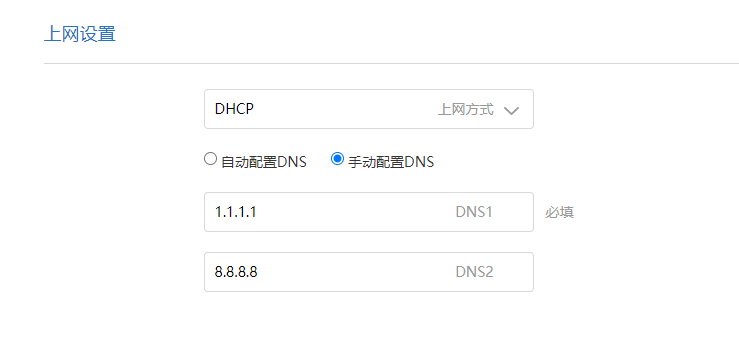
绝大部分路由背面都有ip地址/或者内网网址,在连接此路由器wifi的前提情况下访问背面的ip或内网网址进入路由器后台管理,在设置里面(部分显示高级设置或者常用设置)找到上网设置修改如下图DNS
改成手动配置DNS(可以主 DNS 填一个,备用 DNS 填另一家,防止单家故障)设置完后重启一下路由器清空DNS缓存
2、修改PC/手机上的DNS(只对修改设备生效,第1条修改路由器DNS是对连接该路由器的所有设备生效)
2.1、pc教程:
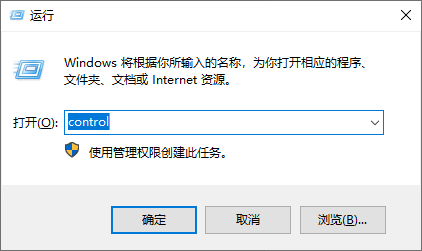
Win+R 输入 control 回车
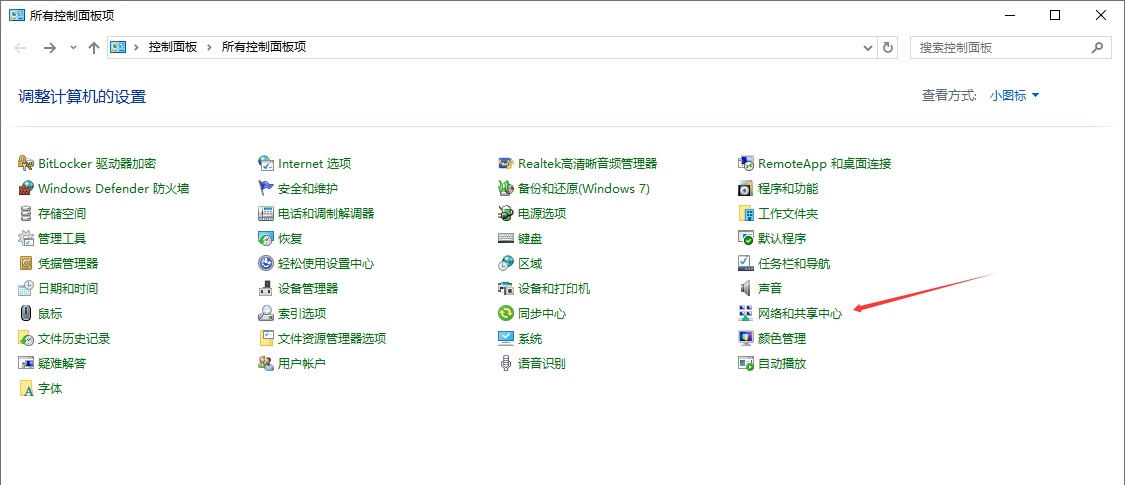
点击“网络和共享中心“
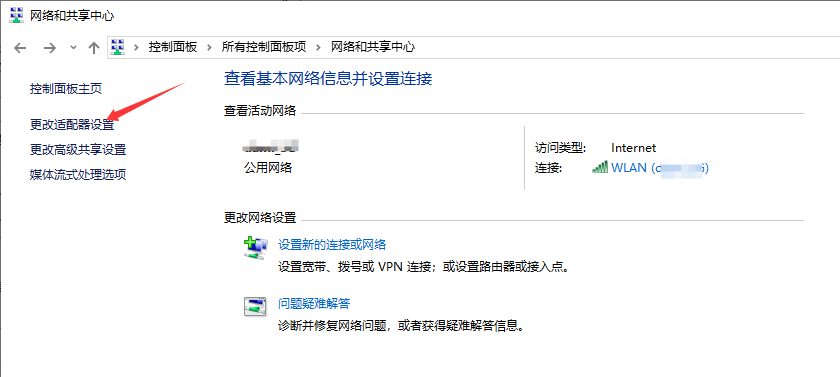
点击“更改适配器设置”
选择对应的连接方式,我这里是wifi,如果是插的网线就双击第三个以太网(快速选择:看这三个方式哪个图标下有绿色的满格信号图标就选谁)
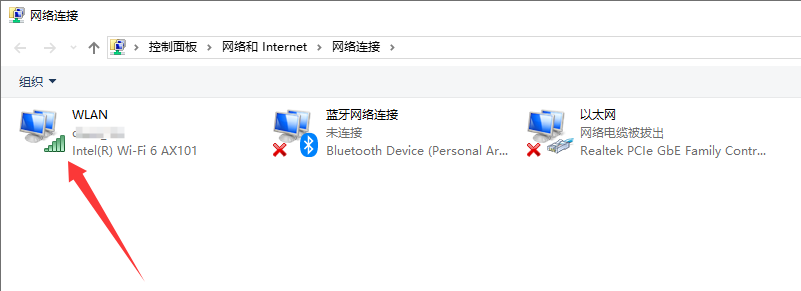
点击”属性”
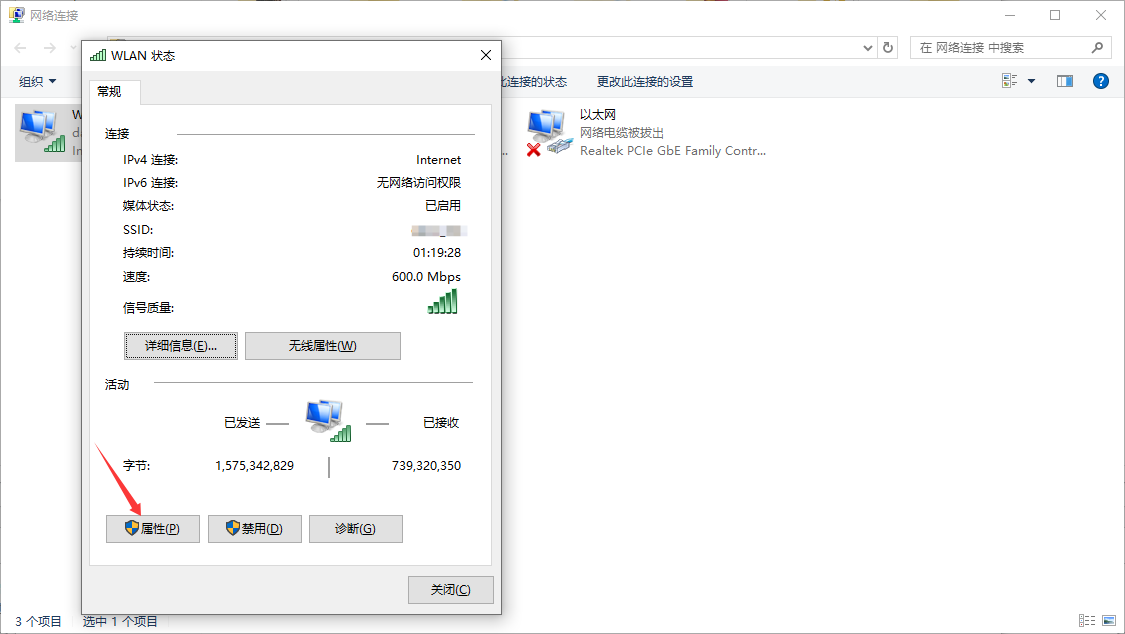
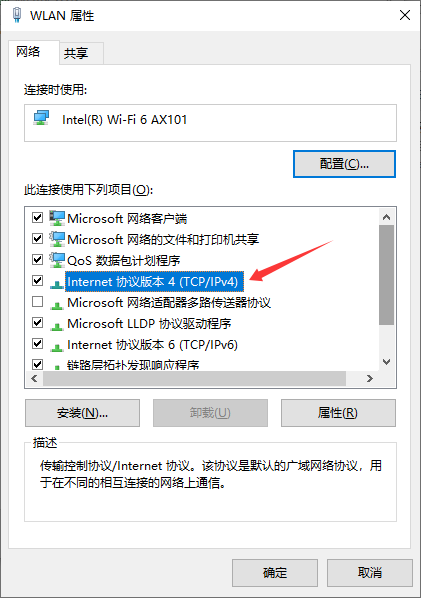
选择并双击“Internet协议版本 4 (TCP/IPv4)”
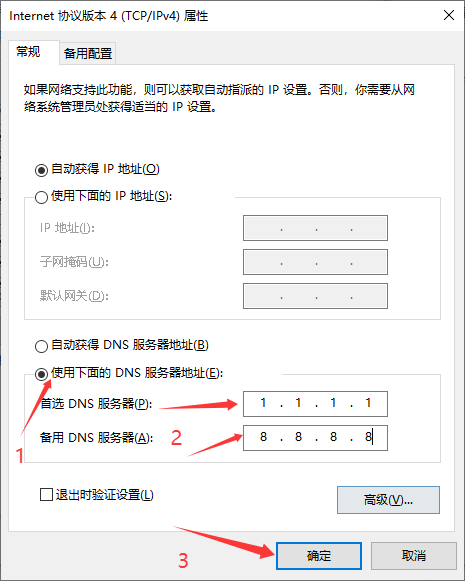
修改如下:(最后别忘了点击确定)
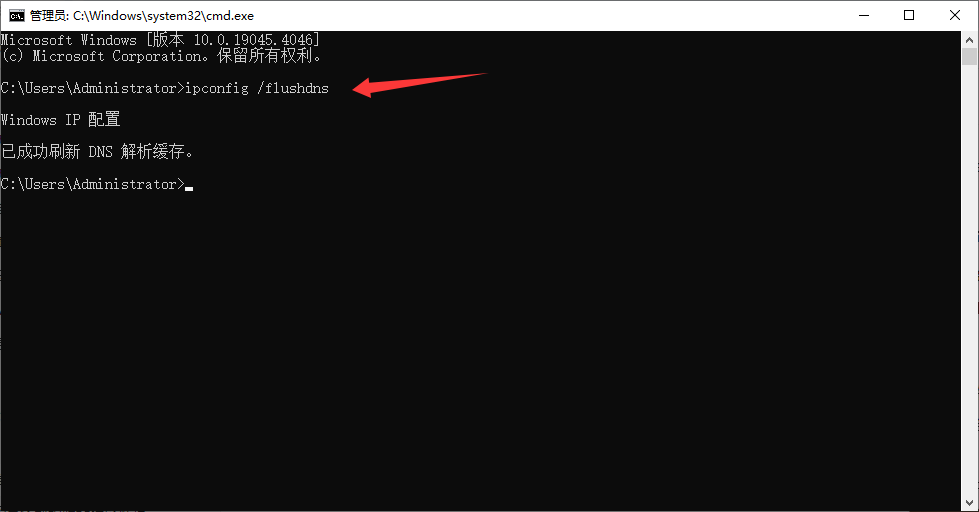
最后再清空一下DNS缓存【如下图】
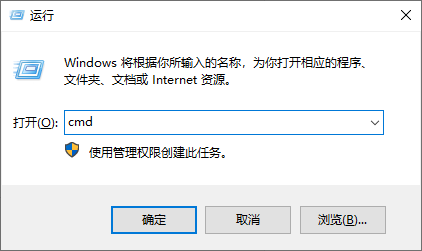
Win+R 输入 cmd 回车
输入 ipconfig /flushdns 回车就行了
2.2、安卓手机修改DNS
两种方式:
方式 A:单条 WiFi 改(简单)
- 设置 → WLAN/WiFi
- 点已连接 WiFi 右边箭头 /ⓘ,或者长按 WiFi → 修改网络
- 打开【显示高级选项】
- IP 设置:DHCP 改成静态
- 填 DNS1、DNS2(例:1.1.1.1、8.8.8.8)
注意:静态 IP 模式需要填网关、子网掩码,填错会断网!不想填就用下面【私人 DNS】(部分手机自动填了网关和子网掩码,只需要自己填DNS)
方式 B:安卓 9+ 私人 DNS(全局、加密,不用静态 IP)
设置 → 连接与共享 / 更多连接 → 私人 DNS(专用DNS)
- 选【私人 DNS 提供商主机名】
- 阿里:
dns.alidns.com - DNSPod:
dns.podbox.com - Cloudflare:
1dot1dot1dot1.cloudflare-dns.com - 好处:所有 WiFi + 流量都生效,不用每次改 WiFi
2.3、iPhone / iPad(iOS)修改DNS
- 设置 → 无线局域网
- 找到你连着的 WiFi,点右边蓝色 ⓘ(感叹号)
- 往下滑,点 配置 DNS
- 选择【手动】,删掉原来的地址
- 点【添加服务器】,输入 DNS,比如:1.1.1.1、8.8.8.8
- 点右上角【保存】完成
手机设备设置完后,开关一次飞行模式清空DNS缓存!!!
常见问题
充值后未到账怎么办?
请及时发工单联系客服,附上支付截图(图片后缀为jpg类型)。
防失联地址:https://www.27asmr.cc、https://www.atasmr.cc 、https://www.atasmr66.cc、https://www.atasmr88.cc



评论0